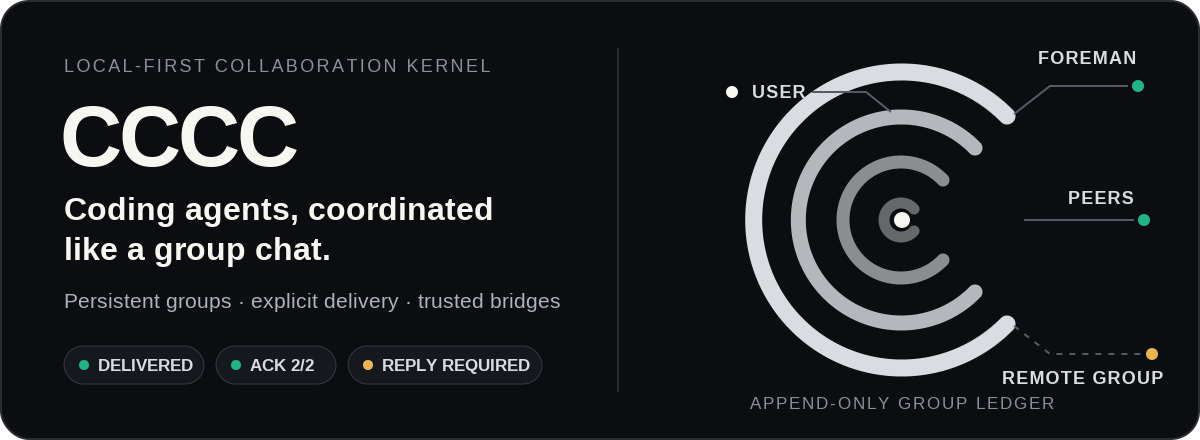
コーディングエージェントのためのローカルファーストな協調:永続的なグループ履歴、明確なメッセージ状態、 インスタンス間の連携、Web・ターミナル・IM からのアクセス。
自分で動かしている Claude Code、Codex、Pi、OpenCode のセッションをつなぐか、CCCC にエージェントを動かしてもらい、ひとつの永続的なチームとして運用します。
インストールはコマンドひとつ。Rust ツールチェーン、データベースサーバー、メッセージブローカー、Docker は不要です。





複数のコーディングエージェントで作業を分担するときは、誰がどのタスクを持っているか、メッセージが相手に届いたか、再起動しても何が残るかを把握する必要があります。CCCC はそれを一か所で管理します。
- 履歴が残るグループチャット:各グループは、メッセージとイベントを追記専用の台帳に記録します。タスクと共有コンテキストも保存されます。
- 明確な配信状態:メッセージは Send、Send + Reply、Mail のいずれかで送り、配信・既読・返信はそれぞれ別の事実として記録します。
- 自分のセッションも、CCCC のエージェントも:自分で動かしているセッションをつなぐことも、CLI や Web の多くのランタイムで CCCC にエージェントを管理させることもでき、どちらも同じグループで使えます。
- ひとつのコントロールプレーン:Web UI、ターミナル画面、CLI、MCP ツール、IM ブリッジは、daemon の状態を共有します。
- Chet:文字でも音声でも話しかけられるグローバルアシスタントです。
- CCCC Connect:マシンやチームをまたいでグループをつなぎます。状態はそれぞれのインスタンスが持ちます。
- ローカルファースト:ランタイムの状態は、リポジトリの外の
CCCC_HOME(既定は~/.cccc/)に置かれます。
- 離席中は Chet が代わりに対応します(実験的)。 Chet のタイトルバーで「無人対応」(既定はオフ)をオンにすると、このインスタンスのメンバーが Send または Send + Reply であなたに送る新しいメッセージは Chet にも渡り、Chet が返信や選択カードへの回答、リスクの指摘をします。あなた本人にしかできないことは残すよう指示されています。メッセージはこれまでどおり届き、Chet が答えたカードにはその旨が表示され、返信すれば訂正できます。
- 通知するメッセージを選べます。 設定 > 通知 で、ブラウザーごとに「自分宛てのすべてのメッセージ」か「返信が必要なときのみ」を選べます。スマートフォンは、返事が必要なときだけ鳴らせます。
- メッセージがどこまで届いたか分かります。 根拠がある場合、受信者一覧に、メンバーのターミナルに書き込まれたのか、Runtime に受け付けられたのかを表示し、まだ届いていないメッセージは何を待っているのかを表示できます。通常のメッセージは、メッセージの操作メニューの「受信者の状況を表示」から開けます。
- 届かなかったメッセージを補います。 短い切断の間にまだ Runtime に渡していない、または送信されていないと分かっているメッセージは、メンバーが戻ると届きます。ターミナルへの書き込みが途中で失敗した場合は未確認のままとし、自動で再送しません。
- 応答しないセッション管理プロセスが、もう一方を止めなくなりました。 CCCC の実行中にセッションを管理するプロセスの一方が応答しなくなっても、CCCC が正常なプロセスに属すると確認できる実行中のメンバーは、新しいメッセージを受け取り、個別に停止できます。
アップグレード時の注意。 Linux とネイティブの Apple Silicon Mac では、0.4.59 からの互換性のあるアップデートでエージェントを維持できます。Windows ではアップデート時にエージェントが再起動します。0.4.59 から維持したメンバーは、再起動するまで新しいメッセージに「Runtime に配信済み」と表示されることがあります。0.4.59 から維持した Managed と DeepSeek のメンバーは、そのメンバーを再起動すると上記の配信と個別停止の修正が適用されます。CCCC の起動時にすでに応答しないセッション管理プロセスがあると、起動が失敗することがあります。復旧手順はリリースノートを参照してください。
詳しくは 0.4.60 のリリースノート。
# macOS / Linux
curl -fsSL https://chesterra.github.io/cccc/install.sh | sh

# Windows の CMD または PowerShell
powershell.exe -NoProfile -ExecutionPolicy Bypass -Command "[Net.ServicePointManager]::SecurityProtocol = [Net.ServicePointManager]::SecurityProtocol -bor [Net.SecurityProtocolType]::Tls12; Invoke-RestMethod 'https://chesterra.github.io/cccc/install.ps1' | Invoke-Expression"

# pip でも可:同じネイティブ実行ファイルを platform wheel で導入
python -m pip install -U "cccc-pair>=0.4.36"
CCCC は Linux x86-64(glibc 2.28 以降)、Apple Silicon の macOS 11 以降、Windows x86-64 で動きます。詳しくはインストールとアップグレードをご覧ください。
cccccccc は daemon と Web UI を起動します。対話的なターミナルでは、ステータスパネルも開きます。/ を入力するとコマンドを使えます。/quit または Ctrl+C で、この起動で開始したものを停止します。すべての機能を備えた Web UI は http://127.0.0.1:8848 で開けます。ローカルで使う場合、パスワードは不要です。
サーバー、コンテナー、スクリプトでは cccc --headless(cccc web と同じ)を使ってください。ポート 8848 が使用中なら、cccc --port 9000 のように別のポートを指定します。cccc doctor は、インストールと、検出したエージェント CLI を確認します。
| 自分で動かしているセッション | CCCC が動かすエージェント | |
|---|---|---|
| 誰が起動するか | あなた(Codex、Claude Code、Pi、OpenCode V2 で) | CCCC(選んだランタイムで) |
| 誰が管理するか | アプリがプロセス、会話、アカウント、モデル、承認、ターミナルを持ち続けます | CCCC が起動、停止、再起動します。大半のランタイムは Web UI にターミナルを表示します |
| 承認プロンプト | アプリ自身のプロンプトがそのまま使われます | 多くのランタイムは承認プロンプトを省略して起動します |
| 設定方法 | /setup または cccc sessions enable のあと、エージェントを追加 → 既存のセッションを追加 |
Web UI の 新規 と エージェントを追加、または cccc attach と cccc actor add |
どちらの種類も、同じグループで一緒に作業できます。手順は自分で動かしているセッションをつなぐまたはCCCC でエージェントを動かすをご覧ください。
自分で起動した Codex、Claude Code、Pi、OpenCode V2 のセッションは、ローカルの daemon を通じてグループに参加し、互いに連絡できます。CCCC は履歴を取り込まず、プロバイダーの API キーも必要ありません。この機能は実験的です。Linux と WSL で検証済みですが、macOS とネイティブ Windows の受け入れテストはまだです。Antigravity のセッションは、まだこの方法では接続できません。
必要な環境:Codex 0.163.0、Claude Code 2.1.306、Pi 1.4.0、OpenCode V2 2.1.4 のいずれか(またはそれ以降)を、CCCC を動かしているマシンで、daemon と同じ OS ユーザー・同じ CCCC_HOME で使います。手元のセッションが、互いから、またこのインスタンスの管理者から作業を受け取ってよい場合にだけ有効にしてください。Codex には共有 app-server も必要です。$CODEX_HOME/config.toml(通常は ~/.codex/config.toml)に次を追加してください。[features] テーブルがすでにある場合は、その中に追加します:
[features]
daemon_auto_start = true- アプリごとに一度だけ有効にする:
ccccのステータスパネルで/setupと入力し、Enter でアプリにチェックを付けて Continue、続けて Connect を選びます。またはcccc sessions enable --runtime codex(またはclaude、pi、opencode)を実行します。 - アプリ側で読み込む:
- Codex:再起動し、確認されたら CCCC の hooks を承認して(
/hooks)、何かメッセージを送ります。 - Claude Code:再起動し(
claude --resumeで続ける会話を選べます)、何かメッセージを送ります。Plugin Monitor を有効にしておく必要があります。 - Pi:
/reloadを実行するか、Pi を起動します。 - OpenCode V2:元のセッションを開き直します。空の新規セッションには、最初のメッセージが必要です。
- Codex:再起動し、確認されたら CCCC の hooks を承認して(
- 確認する:
cccc sessions listを実行します。今は受信できない登録済みのセッションも表示するには、--include-offlineを付けます。 - グループに追加する:Web UI でグループを開き、エージェントを追加 から 既存のセッションを追加 に切り替え、セッションを選んで N 件のセッションを追加 を選びます。これらのセッションで新しいグループを作るときは、新規 → 既存のセッションから作成 を選びます。複数のセッションで作るときは、新しいグループの初期設定 で フォアマン を選びます。アプリごとの設定手順は一覧の 接続するまでの 3 ステップ にあります。その横に トラブルシューティング があります。現在は受信不可 と表示されたセッションは選択できません。CCCC が理由を把握しているときは、その行に理由と 再確認 が表示されます。どのセッションとペアリング済みのコンピューターが参加できるかは、設定 → セッション接続 で管理します。
セッションの中から頼むこともできます。CCCC が両方のセッション用のグループを作成するか、既存のグループを使います:
CCCC を使い、/path/to/project の Codex セッションに現在のタスクについて連絡してください。Send + Reply で送り、CCCC の Send で返信するよう依頼してください。複数該当する場合は、どのセッションか私に確認してください。
ツールの承認はアプリ側に残るため、CCCC のツール呼び出しが、アプリのターミナルであなたの承認を待つことがあります。グループに届くのは、セッションが CCCC を通じて送った内容だけで、通常のターミナル出力は届きません。CCCC アクセスを一時停止 と CCCC のアクセスを再開 は、アプリには触れずに、1 つのグループへの参加だけを切り替えます。cccc sessions disable --runtime codex(または claude、pi、opencode)は、この CCCC のインストールが登録したものだけを削除します。
CCCC をアップグレードしたら、各アプリで連携を読み込み直してください。ネイティブセッションのガイドでは、CLI コマンド、会話の再開、復旧、制限についても説明しています。
先に、使いたいエージェント CLI をインストールしてログインしておきます。Web UI では次のようにします:
- サイドバーの 新規 を選び、CCCC を動かしているマシン上の プロジェクトディレクトリ を指定して(参照 を使うと便利です)、グループの作成 を選びます。
- メッセージ入力欄の上のメンバー行で +(エージェントを追加)を選び、検出された ランタイム を選んで エージェント ID を入力し、エージェントを追加 を選びます。最初のエージェントがフォアマンになり、それ以降はピアになります。
- ヘッダーにあるグループの状態ボタンを開き、グループを起動 を選びます。
- メッセージ で入力し、送信 を選びます(Ctrl+Enter、Mac では Cmd+Enter)。
コマンドラインで行う場合は、CCCC を起動した状態で(たとえば別のターミナルで cccc を実行して)次のようにします:
cd /path/to/your/repo
cccc attach .                                # このフォルダーのグループを作成し、アクティブにする
cccc actor add lead --runtime claude         # 最初のエージェントがフォアマンになる
cccc actor add implementer --runtime codex   # ピア
cccc group start                             # グループの有効なエージェントを起動
cccc send "Please inspect the repo and propose the first safe task." --to "@foreman"
cccc tracked-send "Please take the first concrete task and reply with validation evidence." \
  --to implementer \
  --title "First concrete task" \
  --outcome "The change and validation evidence are reported"
Claude Code と Codex は、CCCC が起動するときに CCCC の MCP ツールを受け取るため、cccc setup の手順は不要です。CLI ではエージェントを actor と呼びます。PowerShell では、@ をそのまま書くとスプラッティングが始まるため、"@foreman" は引用符で囲んでください。また、tracked-send は 1 行で入力してください。行末の \ で行を続けられるのは POSIX シェルだけです。
初回起動時:Claude がワークスペースの信頼や、--dangerously-skip-permissions の免責事項への同意を求めることがあります。このとき、エージェントには ターミナルでの確認を待っています と表示されます。Web UI でそのエージェントのターミナルを開いて答えてください(確認用ターミナルを開く でそこへ移動できます)。CCCC が代わりに答えることはありません。拒否した場合は、起動 または 再起動 でやり直せます。
承認:多くのランタイムは、claude --dangerously-skip-permissions のように承認プロンプトを省略して起動します。各エージェントの設定でコマンドを確認し、自律実行の既定値にも目を通してください。
うまくいけば、メンバー行に両方のエージェントが表示され、メッセージ にフォアマンの返信が届き、追跡付きの依頼にタスクが紐付いて表示されます。エージェントが起動しない場合は、そのエージェントを開いてエラーを読み、CLI がインストール済みでログインしているかを確かめて、cccc doctor を実行してください。FAQ も参照してください。
Chet は CCCC インスタンス全体で 1 つのアシスタントで、どのグループのメンバー一覧にも含まれません。グループ一覧の下にある Chet から開いて入力するか、その横の 音声を開始 でライブ通話を始めます。送信時に選んでいるグループはコンテキストとして渡されますが、権限の境界にはなりません。
- ランタイム:設定 → このインスタンス → 音声 → Chet → ランタイム で設定します。Chet の入力、文字起こし、結果の履歴は、CCCC を動かしているマシンに保存されます。ただし、送った内容自体は、設定したモデルや音声のプロバイダーに渡ります。
- 音声(実験的):Codex Voice は
codex loginを使います。Grok Voice はgrok loginを使い、CCCC の PATH にgrokが必要です。どちらも追加の API キーは不要です。報告されている Grok Voice の音の高さや声質が変わる問題は、修正を確認できていません。 - グループ内:メンバーは、宛先を
@chetだけにして、Send または Send + Reply で Chet に連絡します。Mail は使えません。 - 無人対応(実験的):Chet のタイトルバーのスイッチがオンの間、メンバーが Send または Send + Reply であなたに送ったメッセージは Chet にも渡り、Chet があなたの代わりに返信や選択カードへの回答をします。Unattended mode を参照してください。
- 制限:すべてのグループのメッセージが、Chet の 1 つのセッションに入ります。グループごとに分けて扱うのはモデルへの指示であり、分離ではありません。Chet はグループ間で転送せず、CCCC Connect でも送信しません。
音声秘書(設定 → このインスタンス → 音声 → 音声秘書)は、録音を各グループ向けの文書、プロンプトの下書き、回答にまとめる、別のグローバルサービスです。会話はすべてのグループで共有されます。Chet と音声秘書(Voice Secretary)のガイドを参照してください。
| 用語 | 意味 |
|---|---|
| グループ | 専用の台帳、タスク、コンテキストを持つ共有の会話。複数のプロジェクトフォルダーにまたがることもできます |
| エージェント | エージェントランタイムで動く、またはそれに接続されたグループのメンバー。CLI では cccc actor、API では actor_id などのフィールド名のままです |
| フォアマンとピア | 最初のエージェントがフォアマンで、全体を取りまとめます。ほかはピアです。@foreman、@peers、@all で宛先に指定します |
| Send(送信)、Send + Reply(送信 + 返信)、Mail(メール) | Send はすぐに届けます。Send + Reply は返信も追跡します。Mail は作業を中断させずに、エージェントの受信箱で待ちます。1 件のメッセージの宛先は、あなたかエージェントのどちらか一方です |
| あなたの回答待ち | あなたの回答が必要な、エージェントからの依頼 |
CCCC_HOME |
ランタイムの状態を置く場所。既定は ~/.cccc/ |
| 既存のセッションを追加、CCCC Connect | 既存のセッションを追加 は、このマシンまたはペアリング済みのマシンで動いているセッションをグループのメンバーにします。CCCC Connect はインスタンス間でグループをつなぎます |
後でよい連絡には Mail、相手にすぐ知らせたいときは Send、回答が必要なときは Send + Reply を使います。担当者、期待する結果、証拠が必要な委任作業には tracked-send を使います。
- メッセージ:
@でエージェントを、#でグループをメンションします。メッセージにポインターを合わせると 返信、転送、コピーが表示されます。その他 メニューには、クイック返信、ピン留め、リンクをコピー もあります。タッチ画面では、すべての操作が その他 にまとまっています。 - タブ:あなたの回答待ち(その場で回答できる依頼)、すべて、ピン留め、ユーザー関連 があります。フィルターで絞り込んだ表示では、会話で表示 を選ぶと、メッセージを会話全体の中で開きます。
- メッセージ と ターミナル:グループのヘッダーで表示を切り替えます。ターミナル表示では 1 ページに最大 4 つのエージェントが並び、キーボード入力も受け付けます。
- ファイル、Presentation(固定スロット 4 つ)、プロジェクトのコンテキスト(タスク、AGENTS.md、エージェント状態、スキル)も使えます。
- 設定とその他 → すべての設定:この作業グループ にはガイダンス、自動化、メッセージ配信、メッセージルーティング、IMブリッジなどが、このインスタンス にはアカウント、Web アクセス、通知、音声などがあります。
- 表示:テーマ はライト、ダーク、自動(システムのライト・ダーク設定に従う)から、言語は英語、中国語、日本語から選べます。その他の表示設定 には、本文フォント、メッセージ欄の幅(幅 768px 以上の画面で、標準・ワイド・全幅)、アニメーション、「あなたの回答待ち」の表示、文字サイズ(70%、90%、100%、125%)があります。
- 通知:ブラウザーごとに、HTTPS または localhost で開いたページで 設定 → このインスタンス → 通知 → 通知を有効にする を選びます。iPhone や iPad(iOS/iPadOS 16.4 以降)では、先に CCCC をホーム画面に追加してください。
- 自動化:未読の Mail、返信待ちの依頼、アイドル状態のエージェント、動きのないグループについて、回数を抑えたリマインダーを送ります。また、あなたが作った一定間隔・定期・1 回限りのルールを実行します。
- グループをコピー:グループの永続的な状態をエクスポート・インポートします。ワークスペースのファイルと、CCCC が保存している認証情報ファイルは含みません。ただし、含まれる履歴や添付ファイルに、機密性の高い内容が残っている場合があります。
エージェントごとに別のランタイムを使えます:
| CCCC での動かし方 | ランタイム(--runtime の ID) |
|---|---|
| ネイティブ端末 + CCCC が管理するセッション | Claude Code(claude)、Codex CLI(codex)、Grok Build(grok)、OpenCode V2 2.1.4 以降(opencode)、Kilo Code(kilo)、Hermes(hermes、ACP のみも可) |
| ネイティブ端末または公式 ACP | GitHub Copilot(copilot)、Cursor(cursor)、Devin(devin)、Kiro(kiro)、Antigravity(antigravity)、Droid(droid)、Auggie(auggie)、Kimi Code(kimi) |
| ネイティブ端末 | Cline(cline)、Amp(amp) |
| 構造化された接続(端末なし) | Pi 1.1.0 以降(pi)、DeepSeek Harness(deepseek、開発者プレビュー) |
| Web モデル | ChatGPT Web(web_model)、ChatGPT Dots(chatgpt_dots)、Grok Bot Web Model(grok_web_model) |
| 任意のコマンド | custom |
これらのランタイムの MCP は CCCC が自動で設定します。例外は 3 つです。Cursor のターミナルでは、cccc setup --runtime cursor が Cursor 内で実行するプロンプトを表示します。Web モデルはリモート MCP コネクターを使います。custom は手動で設定します。Antigravity の ACP モードでは、別に一度だけログインが必要です:cccc setup --runtime antigravity --runtime-mode acp --login。cccc runtime list で、この環境で使えるランタイムを確認できます(--all で custom も表示)。
Web モデルには、それぞれ専用の設定が必要です。ChatGPT Web は、ブラウザー経由の配信と、公開 HTTPS URL 上のリモート MCP コネクターを使います。実験的な GPT Pro モードでは、ごく小さな空白の PNG を添付します。ChatGPT Dots は、ChatGPT のイベントで起動するタスクを使います。Grok Bot Web Model は、既存の https://grok.com/bot/<UUID> の Webhook Routine を使います。対応ランタイムのガイド、ChatGPT Web、Dots、Grok Bot を参照してください。
ローカルで直接使う場合、アクセストークンは不要です。Web UI をほかのマシンに公開する前に、設定 → このインスタンス → Web アクセス で 管理者アクセストークン を作成してください。
- LAN:
cccc --host 0.0.0.0 --port 8848を使うか、Web アクセス に保存したバインド設定を使います。WSL2 の既定の NAT 環境では、ミラーモードのネットワークを有効にするか、Windows 側に転送ルールを追加する必要もあります。 - 自分のトンネルやリバースプロキシ:たとえば
cloudflared tunnel --url http://127.0.0.1:8848を使って HTTPS で公開し、Web UI ガイドの説明どおりに転送ヘッダーを保護してください。 - 管理されたリモートアクセス(Linux と macOS):設定 → このインスタンス → アカウント でインスタンスを連携し、Web アクセス で リモートアクセス をオンにします。または
cccc loginとcccc reach onを実行します。バージョンを固定したcloudflaredをCCCC_HOMEにインストールし、リポジトリも台帳もアップロードしません。
変更したバインド設定は、今すぐ適用 を選ぶか、自分で使っているプロセス管理ツールを再起動すると反映されます。--host と --port は保存したバインド設定より優先され、保存した設定は CCCC_WEB_HOST と CCCC_WEB_PORT より優先されます。
cccc im set telegram --token-env TELEGRAM_BOT_TOKEN
cccc im start
Telegram、Slack、Discord、Mattermost、Feishu/Lark、DingTalk、WeCom、Weixin(ボットとの 1 対 1 のチャットのみ)に対応しています。チャットでは、通常のテキストか /send @foreman <message> を送ります。/status でグループの状態を確認でき、/pause と /resume でそのチャットの購読を一時停止・再開できます。IM ブリッジのガイドを参照してください。
CCCC Connect は CCCC インスタンス間でグループをつなぐ機能で、既存のセッションを追加 とは別のものです。ここでの「アカウント」は CCCC のアカウントのことで、プロバイダーへのログインではありません。アカウントを使う場合は、各インスタンスに到達可能な HTTPS アドレスも必要です(リモートアクセス で設定するものなど)。アカウントを連携しただけでは、到達できるようにはなりません。
| 方法 | 範囲と設定 |
|---|---|
| 同じアカウント | 設定 → このインスタンス → アカウント でインスタンスを連携すると、それぞれのグループとエージェントが互いにメッセージを送れるようになります。 |
| 別のメンバー | サイドバーにあるグループの ⋮ メニューか、グループ設定から グループ接続 を開き、メンバー ID を招待します。双方のメンバーがアカウントサイトで確認します。 |
| 直接接続(アカウント不要) | グループ接続 → 直接接続 を開き、信頼できる経路で招待をやり取りして、グループの組を承認します。どちらか一方のインスタンスに、LAN、VPN などの経路で到達できる必要があります。 |
接続でやり取りできるのは、選んだグループ間のメッセージ、返信、小さなファイルです。ターミナルやワークスペースへのアクセスは含まれず、状態はそれぞれのインスタンスが持ちます。エージェントは cccc_connect で相手を見つけ、dst_instance_id と dst_group_id で宛先を指定します。CCCC Connect のガイドを参照してください。
- Web UI は強い権限を持ちます:ローカル以外に公開する前に管理者アクセストークンを作成し、公開アクセスには HTTPS を使ってください。
- daemon の IPC は、アプリケーション認証のない、信頼されたローカルインターフェースです(Unix ソケットまたはループバック TCP)。外部に公開したり、信頼できないユーザーとランタイムのホームディレクトリを共有したりしないでください。
- ネイティブセッションはこの OS ユーザーを信頼します:有効にしたセッションは、互いから、またこのインスタンスの管理者から作業を受け取れます。送信元の ID は認証情報ではありません。
- CCCC が管理するエージェントは、承認プロンプトを省略して動くことがよくあります:機密性の高い作業を任せる前に、コマンドを確認してください。
- IM の認証情報 は、環境変数の参照でも直接の値でも設定できます。参照を使うことをおすすめします。
- 接続の範囲は明示的です:ほかのインスタンスのワークスペースを開くには、そのインスタンスの管理者アクセストークンが必要です。
- Capability allowlist は任意の MCP ツールを制御します。エージェントのプロセスのサンドボックスではありません。
脆弱性の報告方法は SECURITY.md をご覧ください。
cccc                         # daemon + Web UI とステータスパネル(cccc --headless はパネルなし)
cccc doctor                  # インストールと環境のチェック
cccc daemon status           # ほかに start、stop

cccc attach .                # このフォルダーのグループを作成
cccc groups                  # グループの一覧。cccc use <group_id> でアクティブにする
cccc group start             # グループのエージェントを起動(ほかに stop)

cccc actor add <agent_id> --runtime <runtime>   # CLI ではエージェントは "actor"
cccc actor restart <agent_id>                   # ほかに start、stop。一覧は cccc actor list

cccc sessions enable --runtime codex            # または claude、pi、opencode
cccc sessions list
cccc sessions join --group <group_id> --sources <source_id>

cccc send "Please coordinate the next step." --to "@foreman"
cccc tracked-send "Implement the feature." --to <agent_id> --title "Feature" --outcome "Done and validated"
cccc reply <event_id> "Thanks, that looks good."
cccc tail -n 50 -f           # グループの台帳を追いかけて表示
cccc inbox --actor-id <agent_id>   # エージェントの次の Mail バッチを読み取り、消費する

cccc runtime list            # この環境で使えるランタイム(--all で custom も表示)
cccc setup --runtime <id>    # ランタイムの MCP 設定を明示的に準備
cccc im start                # ほかに stop、status
すべてのコマンドの説明は cccc --help で確認できます。CLI リファレンスも参照してください。
MCP ツール:エージェントには、常にコンパクトなコアが見えています。cccc_bootstrap、cccc_help、機能の検索と利用、Inbox、メッセージ、ファイル、cccc_context_get、cccc_coordination、cccc_task、cccc_agent_state、cccc_connect です。cccc_tracked_send、cccc_group、cccc_actor、cccc_repo、cccc_terminal、cccc_automation などのほかの組み込みツールは、cccc_capability_use から使えます。ネイティブセッションには、ほかのセッションの一覧表示、メッセージ送信、グループ化を行う cccc_session もあります。
SDK:Python、TypeScript、Rust のクライアントは、実行中の cccc に接続します。daemon は含まれていません。
pip install -U cccc-sdk
npm install cccc-sdk
cargo add cccc-sdk
アーキテクチャ
graph TB
    M["CCCC が動かすエージェント<br/>Claude Code · Codex · Grok Build · ... · custom"]
    N["自分で動かしているセッション<br/>Codex · Claude Code · Pi · OpenCode"]
    W["Web モデル<br/>ChatGPT Web · Grok Bot"]
    D["ChatGPT Dots"]
    Daemon["CCCC daemon · 単一ライター<br/>台帳 · タスク · コンテキスト · エージェントのライフサイクル"]
    Ports["Web UI · ターミナル画面 · CLI · MCP"]
    IM["IM ブリッジ"]
    Remote["接続済みの CCCC グループ"]

    M <-->|ターミナル / ランタイムのプロトコル<br/>MCP| Daemon
    N <-->|MCP + ネイティブの hooks、<br/>プラグインまたは拡張機能| Daemon
    W <-->|ブラウザー配信または Webhook<br/>リモート MCP| Daemon
    D <-->|MCP Events<br/>リモート MCP| Daemon
    Daemon <--> Ports
    Ports <-->|Web がホストする連携| IM
    Daemon <-->|CCCC Connect / Direct<br/>承認済みの接続| Remote
daemon は、エージェントのライフサイクル、配信、協調に関わる変更を受け持ちます。台帳は追記専用です。Web UI、ターミナル画面、CLI、MCP、IM ブリッジは、すべて daemon を経由します。Web のプロセスは、ブラウザー、音声、Chet、IM の連携も動かします。アーキテクチャを参照してください。
CCCC が向いているのは、複数のエージェントが 1 つのコードベースを共有する場合、Claude + Codex + Kimi のようにランタイムを混在させる場合、スマートフォンや IM から見守る長時間稼働のグループ、マシンやチームをまたぐグループです。補助のエージェント 1 つだけでも使えますが、価値の大半は参加者が複数いるときに生まれます。また、DAG ワークフローのオーケストレーターではありません。ネイティブのエージェントチーム、並列タスクランナー、IM アシスタントゲートウェイを置き換えるのではなく、補完します。FAQ の比較と位置づけを参照してください。
Web サイトのインストーラー:GitHub Releases から、チェックサムを検証した実行ファイルをダウンロードします。対象は最新の安定版か、CCCC_VERSION で指定したリリースです。このインストーラーが管理していない cccc コマンドは上書きしません(そのコマンドをアンインストールするか、CCCC_INSTALL_DIR を設定してください)。既定のディレクトリに入れる場合は、新しいコマンドをユーザーの PATH の先頭に置きます。新しいターミナルで cccc doctor を実行すると、PATH で選ばれる cccc と、競合があればそれも表示されます。
pip(cccc-pair>=0.4.36)は、同じ実行ファイルを platform wheel で導入します。下限を指定するのは、pip が古い Python だけのリリースを選ばないようにするためです。Python パッケージやフォールバックはありません。
アップグレード:Web サイトのインストーラーで入れた場合は cccc update、pip で入れた場合は pip のコマンドを使います。cccc update --check は、何も変更せずに最新のリリースとインストールの管理元を表示します。pip でアップグレードする前に、cccc daemon stop を実行し、フォアグラウンドの CCCC プロセスを終了してください。pip から Web サイトのインストーラーに切り替えるときは、先に python -m pip uninstall cccc-pair を実行します。古い cccc update が 0.4.35 のままの場合はアップグレードの FAQ を、完全なチェックリストは運用ランブックをご覧ください。
ソースから:Rust 1.91 以降、npm 付きの Node.js 24、Python 3.11 以降(アーカイブ作成の補助にのみ使用)が必要です:
git clone https://github.com/ChesterRa/cccc
cd cccc
./scripts/build_package.sh
./target/release/cccc --version
Windows では x86_64-pc-windows-msvc ツールチェーンを使い、powershell.exe -NoProfile -ExecutionPolicy Bypass -File .\scripts\build_package.ps1 を実行します。デバッグビルドには cargo run --locked --features standalone -p cccc --bin cccc -- --port 0 を使います。
Docker:docker/ で docker compose up -d を実行します。localhost の外に公開する前に、設定 → このインスタンス → Web アクセス で管理者アクセストークンを作成してください。イメージには Claude Code、Codex CLI、Factory CLI が入っています。
旧バージョン:Intel Mac 向けの最後のリリースは CCCC v0.4.37 です。tmux を中心にした 0.3.x 系は cccc-tmux にアーカイブされています。0.4.x をインストールする前に、0.3.x をそのパッケージマネージャーでアンインストールしてください。再インストールしても 0.3.x のセッションはグループに変換されないため、データは残しておいてください。cccc python、cccc rust、ccccd エイリアスは廃止されました。cccc daemon … を使ってください。
| セクション | 内容 |
|---|---|
| はじめに | インストール、起動、最初のグループの作成 |
| ネイティブセッション | 自分の Codex、Claude Code、Pi、OpenCode V2 のセッションをつなぐ |
| Web UI ガイド | Web UI、Chet、通知、リモートアクセス |
| 対応ランタイム | 各ランタイムの設定、既定値、動作 |
| ユースケースとベストプラクティス | 実践的なシナリオとパターン |
| CCCC Connect | アカウント経由の接続と直接接続、配信、権限 |
| 音声秘書(Voice Secretary) | 音声入力、文書、ライブ音声 |
| IM ブリッジの設定 | Telegram、Slack、Discord、Mattermost、Feishu、DingTalk、WeCom、Weixin |
| Group Space | NotebookLM とのナレッジ連携 |
| Capability Allowlist | MCP 機能の管理 |
| FAQ と運用ランブック | よくある質問、復旧、トラブルシューティング、アップグレード |
| CLI リファレンス | すべてのコマンドのリファレンス |
| リリースノート | 各リリースの変更点 |
| アーキテクチャと機能 | 設計上の判断と機能の詳細 |
| CCCS 標準と Daemon IPC 標準 | プロトコル仕様 |
ワークフローの共有や質問、ほかの CCCC ユーザーとの交流にご利用ください:
- Discord:CCCC の Discord に参加
- Telegram:t.me/ccccpair
- バグ報告・機能提案:GitHub Issues
コントリビューションを歓迎します。次の点をお願いします:
- 新しい Issue を作る前に、既存の Issues を確認してください
- バグ報告には、
cccc --version、OS、実行したコマンドそのもの、再現手順を含めてください - 機能の提案では、課題、提案する動作、運用への影響を説明してください
- ランタイムの状態は
CCCC_HOMEに置き、リポジトリには決してコミットしないでください
開発環境の準備、品質ゲート、プルリクエストの流れは CONTRIBUTING.md をご覧ください。